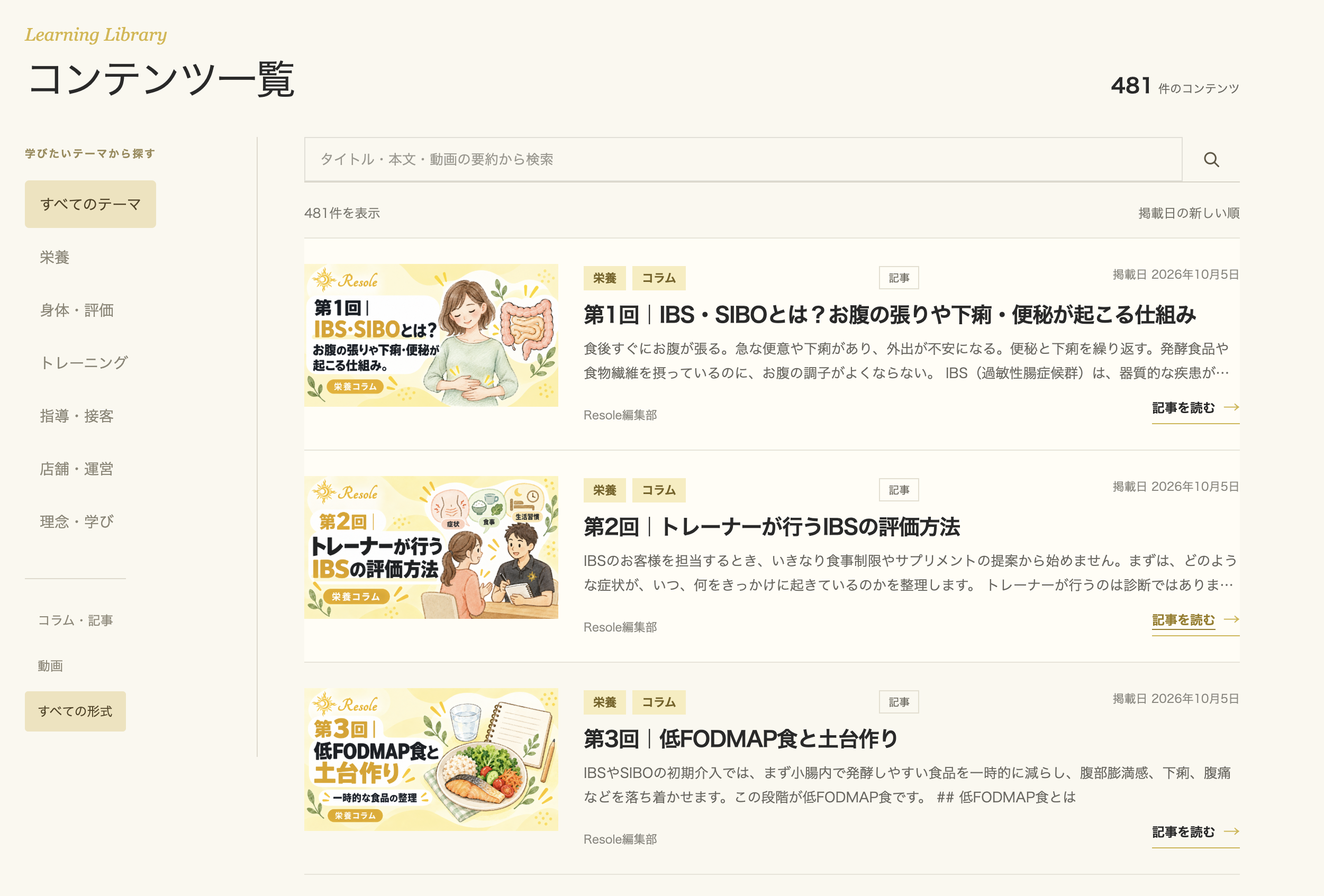
 作成するコラム・記事画像のイメージWRITING / 記事制作
京角コラム記事作成
kyokaku-column-writer
指定したナレッジをもとに、京角さんのコラムを作成・リライト。連載設計やカテゴリーの整理、記事に合わせたサムネイル・見出し画像の作成にも対応します。
コラム作成リライト連載設計記事画像
記事を書くときは、参照するナレッジも指定してください。スキル・参考画像の共通原本はGitHubで管理します。
スラッシュコマンドで呼び出す
/kyokaku-column-writer
導入後、Codexの入力欄に貼り付け、表示されるスキル候補を選択してください。そのあとにテーマと参照ナレッジを入力します。
候補が出ないとき・依頼文ごとコピーしたいとき
共有原本をプロジェクトとして開き、スキルが有効になっているか確認してください。以下の明示指定でも呼び出せます。
$kyokaku-column-writer
$kyokaku-column-writer を使って、sync.shで共有原本の最新版を取得してからコラムを作成してください。テーマは[テーマ]、参照ナレッジは[資料・フォルダ]です。
Codexのコマンドについて
導入と日常の使い方
1
初回:共有原本を取り込む
相手をGitHubの共同編集者に招待し、招待を承諾してもらいます。各自のGitHubアカウントで認証して、以下を実行してください。
git clone https://github.com/kagami-fit/resole-academy-skills.git
cd resole-academy-skills
./sync.sh
Codexで取得したフォルダをプロジェクトとして開きます。
2
記事を書く前に、最新版を取得する
次の依頼文の「参照ナレッジ」を、使いたい資料に置き換えてください。
sync.shでGitHubの最新版を取り込んでから、このプロジェクトのkyokaku-column-writerで記事を作って。参照ナレッジは[資料・フォルダを指定]です。
未保存の変更や履歴の分岐があると同期は停止します。変更を保護・統合してから続けてください。
3
スキルを改善して、相手にも共有する
共通原本を更新し、変更を確認してGitHubへ反映します。相手は次回の ./sync.sh で受け取れます。
最新版を取り込んでから、共有スキルkyokaku-column-writerを[改善内容]へ改善して。変更を確認し、GitHubに反映して。
参考スライド

1 / 5 · 糖質の基礎
画像を選ぶと拡大できます
SLIDES / 研修資料Resoleスライドデザイン①
resole-slide-design1
Resoleの採用済みA案に合わせて、研修原稿をスライドに整理。黄色のアクセント・黒枠の白カード・太字の見出し・写真や人物イラストを使い、読みやすい日本語スライド画像を1枚ずつ作成します。
研修スライド長文原稿の整理図解・ケースResole A案
このスキルでスライドを作る流れ
画像を作る前に、掲載する文章をすべて確認・確定します。
- 「誰向けに、どんな内容を伝えたいか」を聞き、参考資料があれば読みます。
- おすすめの枚数と構成を提案し、各スライドに載せる文章をすべて書き出します。
- あなたに構成・枚数・全文を確認してもらい、修正して確定します。
- 選んだResoleデザインに合わせて、画像を1枚ずつ作ります。
- 確定原稿との一致、文字の読みやすさ、参考デザインとの近さを確認します。
- 問題があれば修正し、再チェックします。
- 完成画像と、希望があればPDF・PPTXを共有します。
スラッシュコマンドで呼び出す
/resole-slide-design1
導入後、Codexの入力欄に貼り付け、表示されるスキル候補を選択してください。
依頼文ごとコピーする
$resole-slide-design1 を使って、sync.shで共有原本の最新版を取得してからResoleのA案で研修スライドを作成してください。テーマは[テーマ]、対象者は[対象者]、元原稿は[資料・フォルダ]、想定枚数は[枚数]です。
参考スライド

1 / 5 · 糖質の基礎
画像を選ぶと拡大できます
SLIDES / 紹介・研修資料Resoleスライドデザイン②
resole-slide-design2
採用済みの①+③統合デザインで、Resoleの紹介・サービス説明・研修スライドを作成。人物イラスト、黄色の波形、白カード、黒い番号帯、右上の公式ロゴを使った日本語スライド画像を1枚ずつ作ります。
研修スライド長文原稿の整理図解・ケースResoleデザイン②
このスキルでスライドを作る流れ
画像を作る前に、掲載する文章をすべて確認・確定します。
- 「誰向けに、どんな内容を伝えたいか」を聞き、参考資料があれば読みます。
- おすすめの枚数と構成を提案し、各スライドに載せる文章をすべて書き出します。
- あなたに構成・枚数・全文を確認してもらい、修正して確定します。
- 選んだResoleデザインに合わせて、画像を1枚ずつ作ります。
- 確定原稿との一致、文字の読みやすさ、参考デザインとの近さを確認します。
- 問題があれば修正し、再チェックします。
- 完成画像と、希望があればPDF・PPTXを共有します。
スラッシュコマンドで呼び出す
/resole-slide-design2
導入後、Codexの入力欄に貼り付け、表示されるスキル候補を選択してください。
依頼文ごとコピーする
$resole-slide-design2 を使って、sync.shで共有原本の最新版を取得してからResoleの①+③統合デザインで研修スライドを作成してください。テーマは[テーマ]、対象者は[対象者]、元原稿は[資料・フォルダ]、想定枚数は[枚数]です。
 共有スキル
共有スキル